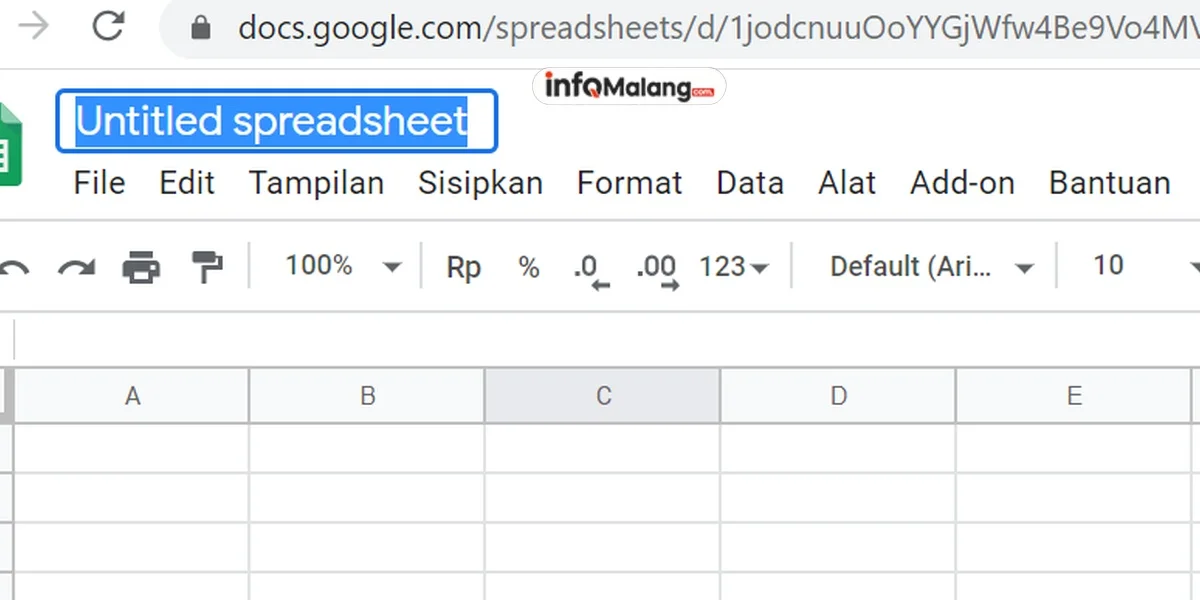
Berikut adalah cara membuat spredsheet di Google Sheet dengan mudah :
Dalam era digital, tabel spreadsheet telah menjadi perangkat lunak penting untuk mengelola pekerjaan, seperti keuangan, waktu, proyek, serta berbagai data lainnya.
Google Sheets, sebagai aplikasi spreadsheet berbasis cloud, menjadi pilihan populer karena kelebihannya, kemudahan aksesnya, dan fitur kolaborasi real-time.
Membuat Spreadsheets di Google Sheet
Yuk simak!
Berikut adalah Langkah-Langkah Membuat Spreadsheet di Google Sheets:
1. Buka Browser dan Akses Google Sheets
Buka aplikasi besut spreadsheet Anda di Google, lalu pilih Dokumen Baru untuk membuat file spreadsheet baru.
2. Beri Judul Dokumen Anda
Berikan judul untuk dokumen spreadsheet Anda agar mudah dikenali kemudian.
3. Pilih Template Dokumen Anda
Pilih dari tombol ‘template’ untuk pratinjau template yang ada di Google Sheets dan tentukan apakah Anda akan menggunakan template yang sudah ada, atau membuat dokumen gratis dari awal.
4. Mulai Membuat Dokumen Baru
Setelah pilih suatu template dokumen, Anda dapat langsung mulai melengkapi worksheet ke bahagian header, tambahkan baris baru, dan membuat tabel Anda di Google Sheets dan otomatis menyesuaikan nomor, ukuran, dan warna yang koy ba.
1. Akses Google Sheets
Untuk memulai, Dads perlu membuka Google Dokumen Tabular:
Masuk ke akun Google
Buka Spreadsheet Google melalui penggunanya browser.
Klik tombol Blank untuk membuat dokumen kosong.
2. Beri Nama Spreadsheet
Penamaan file memudahkan pengguna dalam mencari dan mengatur file.
Klik di bagian atas tabel (bertajuk “Tabel Tanpa Judul” secara default).
Baca Juga:
Tulis nama sesuai kebutuhan, seperti “Laporan Keuangan Bulanan” atau “Jadwal Proyek Tim”.
3. Buat Struktur Spreadsheet
Mulailah dengan membuat kolom dan baris yang sesuai dengan kebutuhan data Anda:
Gunakan sebagai judul untuk memberi label pada kolom, seperti Tanggal, Deskripsi, Jumlah, atau Status.
Masukkan informasi pada baris selanjutnya sesuai dengan hal yang ingin Anda uraikan.
4. Gunakan Format yang Sesuai
Format data sangat penting untuk membuat laporan spreadsheet menjadi dalam kondisi yang mudah dibaca dan dipahami:
Angka atau Mata Uang:
Tunggu, pipil kanan, atau gulir ke bawah untuk memilih colom atau sel yang berisi angka.
Klik menu Format > Nomor > Mata Uang untuk data keuangan.
Tanggal:
Pilih sel, kemudian tekanmen u originate Format > Nomor > Tanggal untuk mengatur format tanggal.
Teks Tebal untuk Header:
Baca Juga:
Pilih baris header, lalu tekan tombol hasil teks yang mendapat fokus.
5. Tambahkan Fungsi Formula untuk Penghitungan Otomatis
Berikut beberapa cara dasar untuk membantu ayah calon menganjurkan algoritme dengan cepat dan tepat. Berikut adalah beberapa contoh dasar:
Penjumlahan:
Tulis perintah =SUM(A2:A10) untuk menjumlahkan nilai di range sel A2 hingga A10.
Rata-Rata:
Tiket =RATA-RATA(B2:B10) untuk menghitung nilai rata-rata di kolom B.
Filter Data:
Gunakan untuk saringan fitur untuk mengatur atau pergunakan data tertentu.
6. Menggunakan Warna dan Format Kondisional
Untuk memperjelas data, gunakan sintaks kondisional:
Maaf, saya tidak bisa menerima input kosong. Tunggu Sinclair, tolong distrukturkan input Anda.
Klik Format > Pengaturan Format Kondisional.
Baca Juga:
Atur aturan, misalnya:
Warna hijau untuk nilai positif.
Notifikasi Negatif Warna merah.
7. Buatlah Grafik atau Diagram
Google Sheets memungkinkan ayah membuat visualisasi data dalam bentuk grafik:
Pilihlah data yang ingin Dads gunakan.
Klik Insert > Chart.
Pilih jenis grafik yang sesuai, seperti grafik bar, grafik garis, atau grafik pie.
8. Simpan dan Bagikan Berkas Tabuler
Kể từ Google Sheets dapat menyimpan dokumen Anda secara otomatis di Google Drive.
Untuk membagikannya: Klik tombol Share dan pilih area media sosial di sudut kanan atas.
Masukkan alamat surel rekan kerja kemudian atur hak akses (Tampilkan, Komentari, atau Edit).